Création d’une signature électronique Outlook
Contexte
- En entreprise, réalisé en autonomie
- Origine : obligation interne visant à harmoniser les communications
Objectifs
- Être facilement identifiable et reconnaissable par les utilisateurs dans les échanges
- Faciliter la prise de contact des utilisateurs avec le support
- Respecter les standards de communication interne et externe
Niveau de difficulté : facile
Compétences techniques
Bloc 3 – Développer la présence en ligne de l’organisation
- Participer à la valorisation de l’image de l’organisation sur les médias numériques en tenant compte du cadre juridique et des enjeux économiques
Bloc 6 – Organiser son développement professionnel
- Gérer son identité professionnelle
Autres compétences mobilisées : rigueur et sens du détail, communication claire
Description des étapes
- Consultation de la procédure de création de signature Outlook ainsi que des templates de signatures électroniques sur SharePoint.
- Sélection du modèle adapté aux besoins du support et à l’image de l’entreprise.
- Création de la signature dans Outlook en appliquant le modèle
- Insertion des informations : nom, poste, coordonnées de contact et logo de l’entreprise.
- Vérification de la lisibilité et du respect des standards graphiques de l’entreprise.
- Test en envoyant un mail à un collègue pour confirmer que la signature s’affiche correctement sur différents appareils.
Outils et ressources utilisés
- Outlook pour créer la signature électronique
- Templates disponibles sur SharePoint pour respecter les standards de l’entreprise
Action réalisée
Création d’une signature standardisée, claire et professionnelle pour toutes les communications avec les utilisateurs.
Résultats obtenus
Amélioration de la visibilité et de la reconnaissance professionnelle auprès des utilisateurs.
Les mails envoyés avec la nouvelle signature sont conformes aux standards internes et faciles à identifier.
Capture d’écran du modèle de la signature dans Outlook
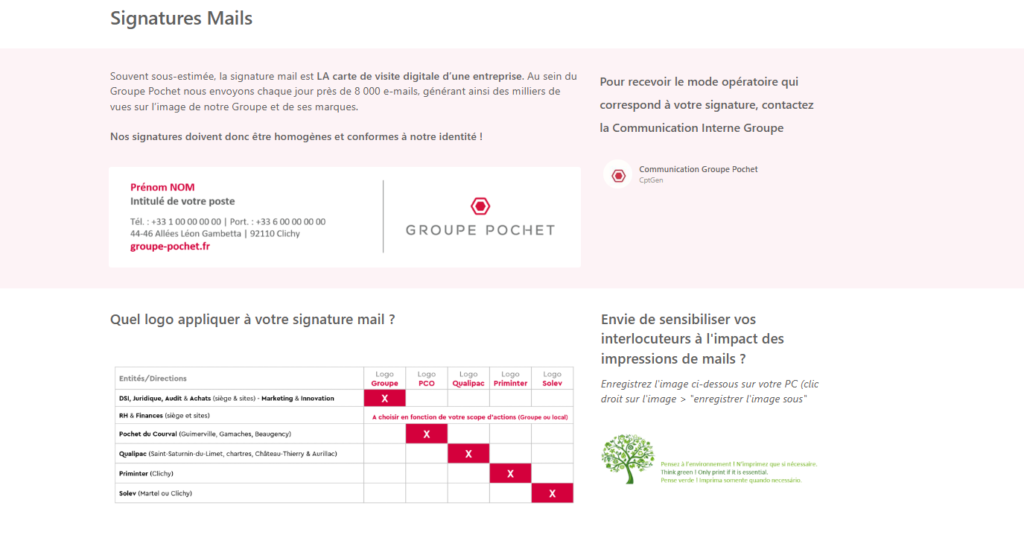
Capture d’écran de la signature dans Outlook